Sistem android rasa HTC - Android Tutorial (Tested on Motorola Milestone with Eclair & FroYo)

Sunday, January 9, 2011 by Rad Kreasi Inspire Infotech 0 komentar
Sistem android rasa HTC

berlaku untuk HP ROOTING
download HTC theme
di:
dext3r.komodin.org/MotoIncred0.25.zip
selesai download ekstrak di PC
hasil ekstrak copy ke:
sd card/root/nandroid/open recovery/"paste"MotoIncred0.25
lalu intsall dengan masuk ke ROOM
caranya:
- matikan miley
- tekan bersamaan power+tombol kamera
- sampai keluar segi tiga
- lalu tekan tombol kamera+volume atas
- keluar tuh ROOM nya
- pilih update.zip
- lalu keluar menu ROOM
- lakukan wipe data dan cache dulu (PENTING!!!!)
- setelah WIPE kembali ke menu ROOM dan pilih nandroid>restore>MotoIncred0.25
- proses penginstalan theme HTC
- selesai dan RESTAT

Upgrading Milestone from Eclair to FroYo - Android Tutorial (Tested on Motorola Milestone with Eclair & FroYo)

by Rad Kreasi Inspire Infotech 3 komentar
Upgrading Motorola Milestone from Eclair To Froyo

Cara update yang digunakan adalah dengan metode Flashing seperti yang sebelumnya sudah pernah dibahas (http://radkreasiinspire.blogspot.com/2011/01/flash-custom-rom-android-tutorial.html). Cara ini lebih save dibandingkan jika anda menggunakan cara manual dengan bantuan droidroothelper.
dengan menggunakan droidroothelper, sedikit kesalahan saja akan mengakibatkan brick pada milestone (crash loop saat booting).

Jika anda ingin mencoba metode dengan droidhelper, bisa dibaca di halaman ini :
http://www.droidforums.net/forum/hacking-help/23180-how-droid-root-helper-busybox-sprecovery.html

beberapa kegagalan yang saya alami adalah sampai mengakibatkan milestone saya mengalami brick, dan tentunya membuat anda frustasi toh..hahaha...jangan panik, solusinya sudah saya temukan jika anda sampai mengalami brick karena kesalahan menggunakan tools tsb :
  1. Sebelum melakukan modifikasi upgrade ke FroYo, silahkan ke menu setting->About Phone
  2. catat dan simpan Firmware verion, Kernel Version, Baseband version, Firmware configuration version, Build number
  3. arahkan browser anda ke situs : http://and-developers.com/sbf:milestone
  4. download stock file (SBF) yang sesuai dengan Buid number existing anda
  5. pastikan anda sudah menginstall USB Driver dan RSD untuk melakukan flashing ulang jika terjadi kegagalan upgrade
kegalalan yang terjadi adalah brick, yaitu disebabkan karena stock system tersangkut saat salah mengimplementasi langkah2 dalam droidroothelper.
Jika terjadi brick, segera lakukan langkah Flashing dengan menggunakan SBF Default anda.

untuk cara yang lebih aman dan recomended dari saya, yaitu sbb :

1. Download GOT_RTUK_2_2_1FULL.zip (menggunakan PC/notebook) di
groupoften.wordpress.com/2010/10/16/g-o-t-2-2-1-released/
atau di
http://www528.megaupload.com/files/336dd0836ef971fe4ea637412dad4bc0/GOT_RTUK_2_2_1FULL.zip
lalu ekstrak di salah satu folder di PC
2. Download RSD lite 4.9 di 4shared
search.4shared.com/q/1/RSD%20lite%204.9
3. Install RSDlite 4.9 di PC
4. run RSDlite, dan colok kabel usb ke miley
5. Pastikan Baterai dalam kondisi penuh, supaya ketika update tidak terputus krn baterai habis
6. pilih file SBF ketika miley sudah ke detect
7. pilih file GOT_RTUK_2_2_1FULL.sbf
8. Klik "start" dan tunggu sampai selesai update "PASS"

Update Froyo Mod versi 2.0.1/2.1.2
download filenya di :
modmymobile.com/forums/563-motorola-mile...-v2-1-2b-bugfix.html
1. THE-FroyoMOD-v2.1.2-signed.zip copy di /sdcard/OpenRecovery/updates FOLDER;
2. masuk ke recovery setelah itu lakukan:
WIPE DATA
WIPE CACHE

3. pilih menu Update
4. klik file THE-FroyoMOD-v2.0.1-signed.zip
5. proses .........
6. SIMSALABIM JADI KEREN POK... POK... POK...

Pesan sponsor:
BEFORE MAKING THE FLASH, INSTALL THROUGH RSD THE 2.2 GOT!
IF YOU HAVE 2.2 ALREADY USE THE OPENRECOVERY 1.45 OR GOT OR THE FUTURE ANDROIDIANI OPEN RECOVERY 3.3

THIS IS NOT A NANDROID, IS AN UPDATE.ZIP
DOWNLOAD AND PUT IT AS IT IS IN YOU /sdcard/OpenRecovery/updates FOLDER;
REBOOT IN RECOVERY, ENTER THE OPEN RECOVERY THEN CHOOSE APPLY UPDATE!
REMEMBER TO WIPE DATA/CACHE!!!

Rooting Android - Android Tutorial (Tested on Motorola Milestone with Eclair & FroYo)

by Rad Kreasi Inspire Infotech 0 komentar
Rooting

Rooting kini sangat mudah dilakukan, karena sudah tersedia OpenRecovery 3.3.
Pada OpenRecovery ini sudah dapat melakukan semua kegiatan perubahan system diantaranya:
- Reeboot System
- USB mass storage
- Eclair modding menu
- Froyo modding menu
- Menu application management (delete/restore menu aplikasi pada system)
- Zipalign compatible eclair dan froyo
- Nandroid
- Root phone
- Apply update
- Setting camera resolution
- install dan restore theme
- overclock
- stock 2.2.1 bugfix
- adsRemoved (ilangin iklan di games dan aplikasi)
- Kernel Optimization for froyo
- Kernel Optimization for eClair
- dsb

Cara root:
1.download open recovery V.3.3 di:
code.google.com/p/androidiani-openrecovery/downloads/list
2.ekstrak Open Recovery 3.3.zip, hasilnya adalah
-Folder OpenRecovery
-Update.zip
3.copy file tersebut ke SD card, dengan menggunakan USB cable. setelah di copy cabut kabel USB dan matikan HP.
4.lalu masuk ke system recovery dengan cara tekan "power+tombol kamera" (hold) sampai keluar segi tiga.
5.setelah gambar segi tiga keluar, "tekan tombol volume atas+camera" usahakan tidak bersamaan, jadi tombol atas kamera dulu baru tombol kamera.
6.muncul "android system recovery"
7.pilih "apply sd card:update.zip">>>>proses>>>muncul menu recovery
8.silahkan pilih menu yang ini akan anda lakukan dimulai dari root phone, sisanya terserah anda

Untuk cara lain yang lebih mudah yaitu anda bisa temukan di "Pasar" dengan nama Universal Androot.
Dengan tools ini, anda hanya perlu melakukan dua kali klik, yaitu button Root dan OK, selesai sudah, anda sudah menjadi raja atas milestone anda ;)

Flash Custom ROM - Android Tutorial (Tested on Motorola Milestone with Eclair & FroYo)

by Rad Kreasi Inspire Infotech 0 komentar
Flash Custom Rom
Flashing digunakan untuk mereplace (flash) ROM dan mengisinya dengan stock baru.
Hal ini biasa dilakukan pada android untuk melakukan perbaikan, restore, dan juga upgrade.

Untuk melakukan Flash, persiapkan beberapa hal dibawah ini:
- Kondisi Baterai dalam keadaan FULL
- Pastikan membackup semua data di HP
- Pastikan USB driver sudah terinstall di PC
- Download RSD Lite dan install di PC (saya menggunakan RSD Lite 4.9)
Link :
search.4shared.com/q/1/RSD%20lite%204.9
- Download Flash vulnerable recovery (CG47)
Link :
modmymobile.com/forums/564-motorola-mile...otable-recovery.html
Proses install:
- Masuk HP ke kondisi bootloader caranya: tekan tombol "kamera+volume atas+power" untuk BOOTLOADER <>90.78 tekan tombol "Volume atas+power" tahan selama 5detik, lepas dan muncul bootloader pada HP Miley

- Run RSD Lite di PC, lalu colok USB ke HP
- Tunggu sampai RSD Lite muncul system HP
- setelah muncul pilih file vulnerable recovery (SBF) dengan cara meng KLIK kotak gambar titik2 pada RSD lite.
- Setelah terpilih file nya klik start dan proses flash berjalan
- tunggu sampai BOOTING selesai dan pada RSD Lite muncul kalimat PASS
- copot USB, restat lagi dan selamat! anda sudah berhasil melakukan flashing !!

*Pastikan anda melakukan flashing menggunakan stock SBF yg sesuai dengan tipe HP anda
*resource utk SBF Motorola Milestone (official) : http://and-developers.com/sbf:milestone

Android Simulator untuk PC (test drive Android OS before you buy Android phone)

Saturday, August 28, 2010 by Rad Kreasi Inspire Infotech 0 komentar
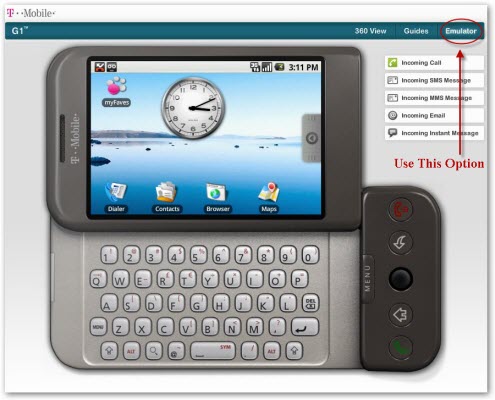
Sebelum anda membeli handset idaman ber-OS kan Android,atau ingin mencoba aplikasi android tanpa harus diinstall di handset android, ada baiknya anda melakukan test drive terlebih dahulu untuk distro dari masing-masing handset target anda. Anda bisa menggunakan Andoid simulator yang bisa diunduh gratis tanpa biaya, berikut langkah-langkah yang sudah saya coba dan berhasil menjajal Virtual Milestone dengan OS Android 2.2 a.k.a FroYo (Frozen Yoghurt)

Untuk bisa menjalankan simulator, anda membutuhkan :
  • PC dengan OS Windows / Mac OS X (intel) / linux (i386).
  • Android Software Development Kit (SDK).
untuk menjalankan simulasi saja, anda sebenarnya tidak memerlukan Eclipse (Helios) atau Eclipse Plug-in untuk Android Development Tools (ADT).

anda hanya membutuhkan beberapa tools berikut, pertama Android SDK, bisa diunduh di :
http://code.google.com/android/download.html

ikuti petunjuknya yang di jelaskan di topik "installing Android SDK" dari manual yg disediakan Google yang ada di halaman :http://code.google.com/android/intro/installing.html#installingsdk

untuk mempermudah, saya copas di sini :

-=-=-=-=-=-=-=- Extracted from Google manual -=-=-=-=-=-=-=-

Installing the SDK

After downloading the SDK, unpack the .zip archive to a suitable location on your machine. For the rest of this document, we will refer to the directory where you installed the SDK as $SDK_ROOT.

Optionally, you can add $SDK_ROOT/tools to your path:

  • On Linux, edit your ~/.bash_profile or ~/.bashrc file. Look for a line that sets the PATH environment variable and add the full path to your $SDK_ROOT/tools to it. If you don't see a line setting the path, you can add one:
    export PATH=${PATH}:
  • On a Mac, look in your home directory for .bash_profile and proceed as for Linux. You can create the .bash_profile, if you haven't already set one up on your machine.
  • On Windows, right click on My Computer, and select Properties. Under the Advanced tab, hit the Environment Variables button, and in the dialog that comes up, double-click on Path under System Variables, and add the full path to the tools/ directory under $SDK_ROOT to it.

Adding $SDK_ROOT/tools to your path lets you run Android Debug Bridge (adb) and the other command line tools without needing to supply the full path to the tools directory. Note that, if you update your SDK, you should remember to update your PATH settings to point to the new location, if different.

-=-=-=-=-=-=-=- Extracted from Google manual -=-=-=-=-=-=-=-

Sekarang navigasi ke direktori $ SDK_ROOT / tools dan jalankan file 'emulator.exe'. Ini adalah emulator Android itu sendiri. Tunggu beberapa menit sampai loading selesai. Sekarang Anda harusnya sudah melihat layar Home Android - wallpaper dengan pegunungan bersalju di latar belakang dan panel navigasi di bawahnya.


Sukses? Ok! Mari kita lanjutkan. Download dan simpan file-lokal APK yang anda ingin install / evaluasi pada emulator. Kami menyarankan untuk menyimpan file APK langsung dalam direktory $ SDK_ROOT / tools.

Catatan: APK mungkin singkatan dari "Android Package". Ini adalah unit distribusi aplikasi di environment Android. Jika anda pernah menggunakan Windows Mobile, APK pada seperti file CAB.

Ok, sekarang mulai konsol ("Start -> Run ... - ketik> 'cmd'" untuk komputer Windows). ketik perintah berikut: adb menginstal $ APK dimana $ APK adalah nama dari file APK. Sebagai contoh: adb install Snake.apk

Jika Anda menerima pesan error "path not found", maka Anda mungkin tidak menambahkan path ke direktori $ SDK_ROOT / tools untuk pengaturan PATH Anda sistem atau aplikasi yang ingin Anda instal tidak dalam direktori $ SDK_ROOT / tools.

Jika semua berjalan tanpa kesalahan maka anda harus melihat APK Anda yang baru diinstal pada emulator.

Selamat menikmati Android dan mencoba APK di simulator sebelum diinstall di Android ;)